こんにちは。カトー(@hisayosky)です。
 けん子
けん子でも自分の手で描くと線ががたがたになってきれいじゃないの。
アイビスペイントでなんとかならないかしら。
という疑問に答えます。
結論から言いますと、アイビスペイントにもきれいな四角や円を描くツールがあります。これの使い方を覚えれば大丈夫です。
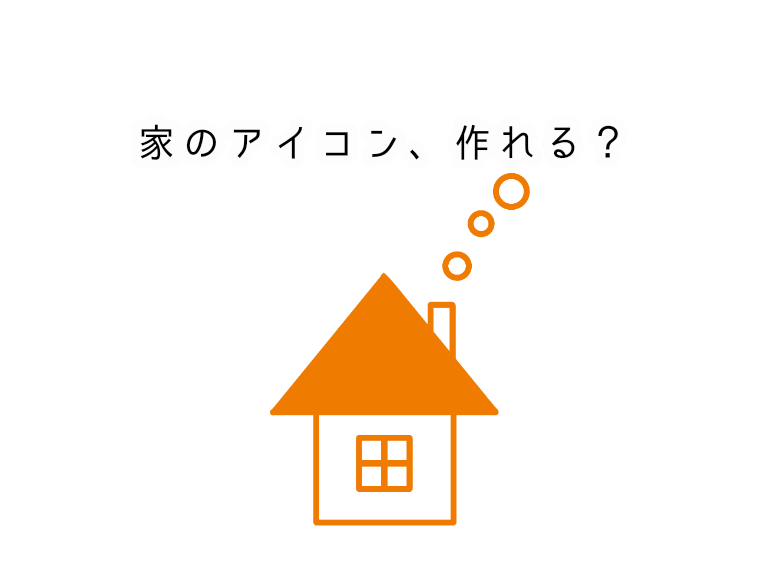
今日は練習として下のような家のアイコンを作ってみます。
 家のアイコンが作れればほかのアイコンにも応用ができます。絵が苦手な方でも簡単にできますよ。
アイビスペイントの基本的な使い方がわからない方はこちらの参考記事を読んでからのほうがスムーズに理解できます。
◆参考記事
>>アイビスペイントの超基本的な使い方。これだけでとりあえずイラスト描けます
アイビスペイントのアプリはこちらのリンクからインストールできます。実際に操作しながら読んだほうがわかりやすいですよ。



ちなみにペンは必要ありません。指で十分描けます。
ではいってみましょう。
家の概形を描く
キャンバスを設定します。
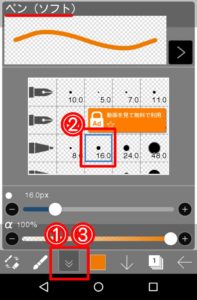
①の箇所(本当は黒い円)をタップするとブラシの選択メニューがでます。
今回は「ペン(ソフト)」を選びますので②の箇所をタップ。
できたら③をタップして戻ります。
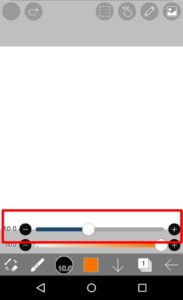 ペンの太さ10がちょうどいいので赤枠のスライダーで変更します。
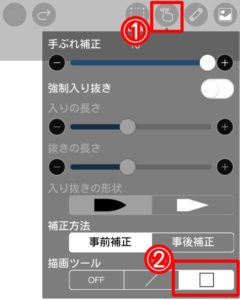 ①手のマークのアイコンをタップします。すると画像のようなメニューがでます。
②四角のアイコンをタップします。タップすると画像のように白くなります。
できたら画面のどこかを軽くタップすればメニューが消えます。
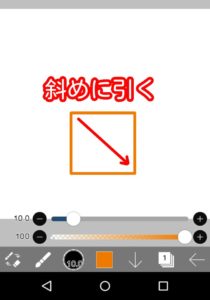
画面上で斜めに線を引くと画像のような四角ができます。
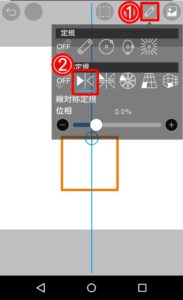 ①上の定規のアイコンをタップします。
②線対称定規をタップします。
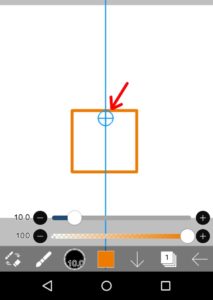 青い円に触れながらスライドさせると青い線の位置が変えられます。
四角の真ん中にくるようにセットしてください。
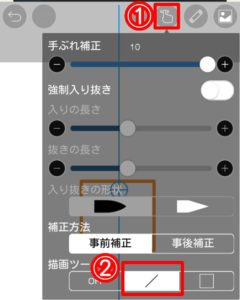 ①手のアイコンをタップします。
②線のアイコンをタップします。これで直線が描けます。
画面のどこかをタップするとメニューが消えます。
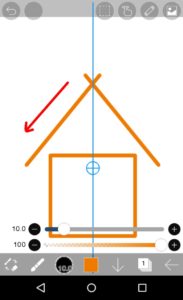 真ん中の青い線にちょっとかかるようにして斜線を引きます。1本引くと対称の線が同時に引かれて屋根のような形になります。
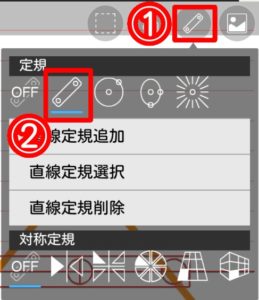 次は横の直線を引きます。傾かないように引きたいので直線定規を使います。
①定規のアイコンをタップ。
②直線定規のアイコンを選択します。
適当に画面をタップして戻ります。
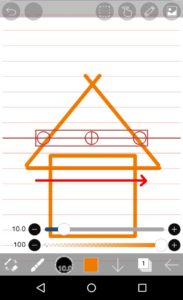 赤い線が定規です。真横にしか線が引けない状態です。
画像のように横線を引きましょう。斜め線との交点はきれいじゃなくていいです。あとで修正します。
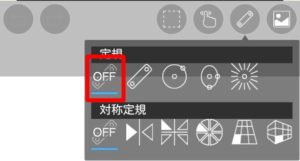 OFFをタップすれば定規は消えます。
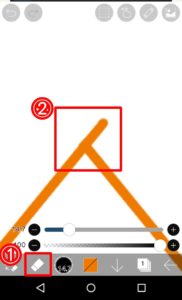
はみ出した線を消しゴムで消します。コツはめちゃくちゃ拡大すること。
大きくすればちょうどいい具合に線が消せます。
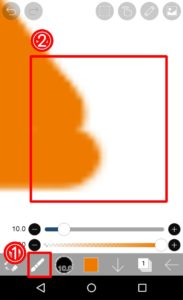
横線との交点はフリーハンドで描き足します。これも大きくしてから足すのがポイントです。
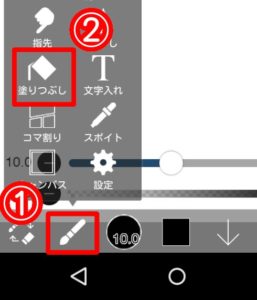 塗りつぶしツールを選択して屋根を塗りつぶします。
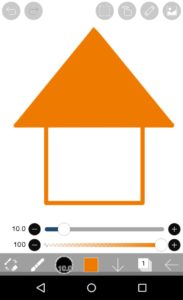 家ができました。
今度は窓を描きます。
窓を描く
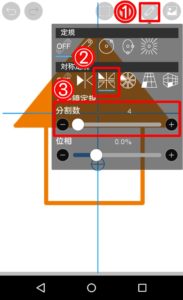 ①定規アイコンをタップ。
②万華鏡定規をタップ
③分割数を「4」にします。
先ほど使った四角ツールを出します。
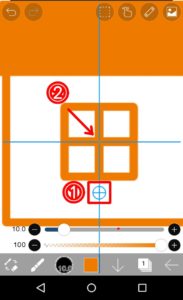 ①定規を四角の中央にもってきます。青い円に触れながらスライドさせると定規が動きます。
②定規の交点に向かって斜線を引くように四角を描きます。描くのは左上のひとつだけですが、定規のおかげで同時に4つ四角ができます。
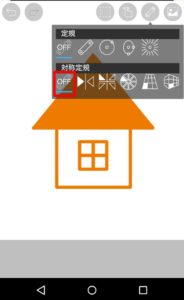
窓が描けました。定規をしまいましょう。OFFをタップします。
煙突と煙を描く
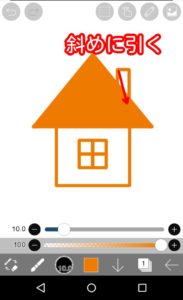 四角ツールを使って煙突を描きます。ツールがあれば斜めに引っ張るだけで四角になります。
 最後に煙突の煙をかきます。
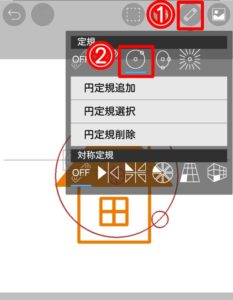
①定規アイコンをタップ。
②円定規を選択します。
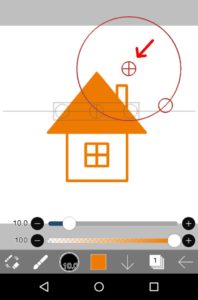
円の中心に触れながらスライドさせて煙を描きたい場所に移動させます。
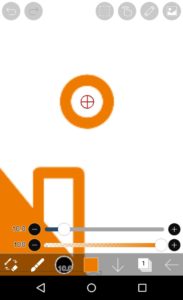 できたらものすごく大きく拡大してください。
拡大してから円を描きます。きれいに円が描けるはずです。
これを繰り返していけば煙が描けます。
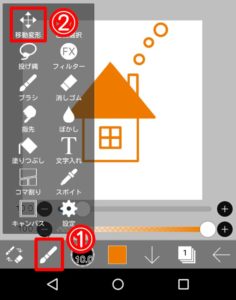 イラストがやや上のほうにあるので、移動変形ツールで場所を移動させます。
これで完成です。おつかれさまでした。
各種ツールを使えばかんたんにアイコンが作れます。
応用編で桜の花の作り方もあります。家にくらべてちょっとむずかしいかもしれませんが、こちらの記事を読めば描けるはずです。
◆かわいい桜の花のアイコンが作りたい!
>>【初心者OK】アイビスペイントで桜のアイコンがきれいにできる方法を解説します
ぜひ挑戦してみてください。
できたアイコンをトリミングしたいとき
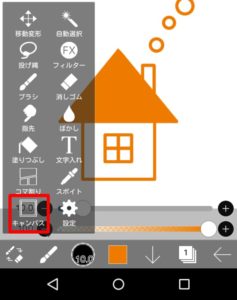 今回はやっていませんが、トリミングしたいときはキャンバスをタップします。
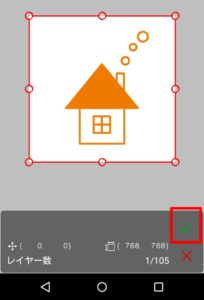 トリミングできたら右下のチェックをタップ。
まとめ:アイビスペイントにあるツールを活かせばほのぼのアイコンが描けます
家のアイコンで使ったのは以下のツールだよ。今度は自分の好きなものを描いてみて。
- 四角形ツール
- 直線ツール
- 直線定規
- 線対称定規
- 万華鏡定規
- 円定規